1. KONFIGURASI PPPoE CLIENT DI MIKROTIK
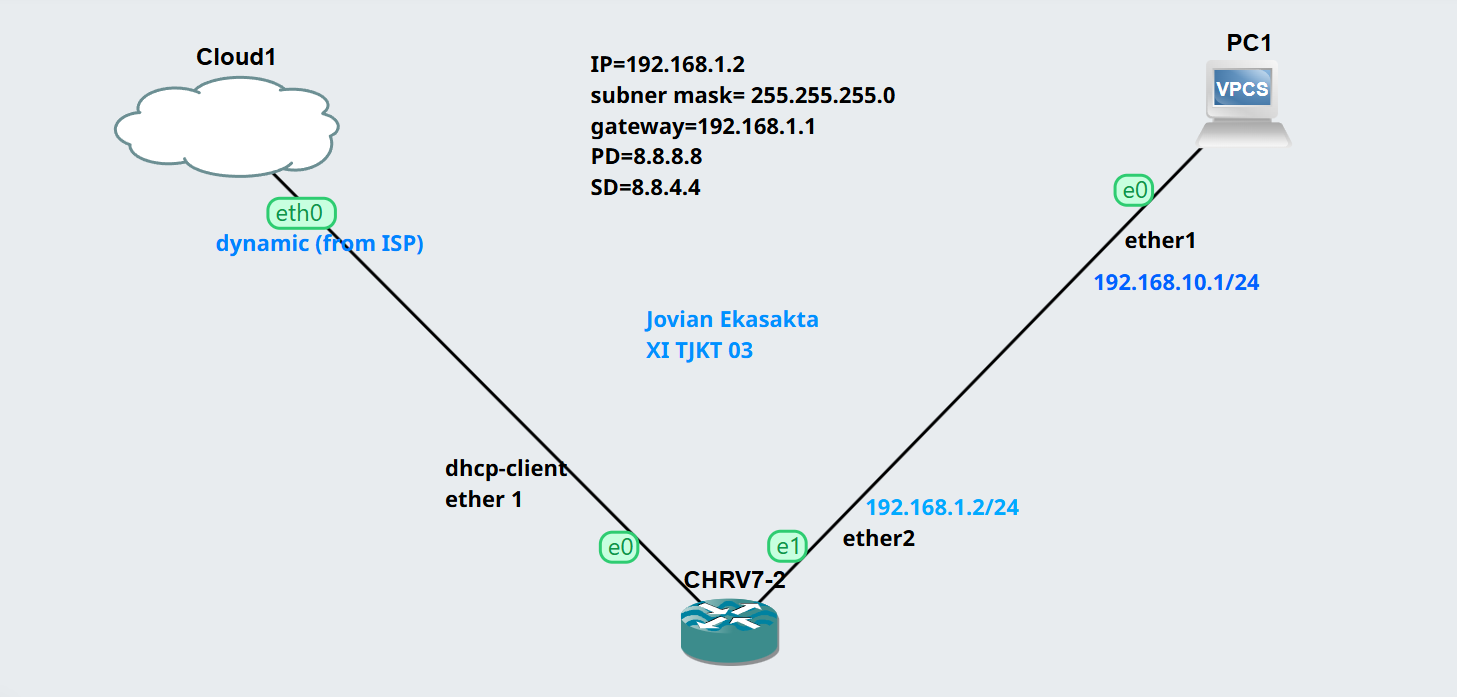
topologi yang digunakan
-ink.jpeg)
Dari sumber MikroTik Documentation (2023), PPPoE (Point-to-Point Protocol over Ethernet) adalah protokol jaringan yang memungkinkan perangkat terhubung ke server akses internet melalui koneksi Ethernet. PPPoE merupakan pengembangan dari protokol PPP yang sebelumnya digunakan dalam koneksi dial-up dan merupakan pengganti dari PPPoA.
Untuk mengkonfigurasi PPPoE Client melalui CLI pada MikroTik, gunakan perintah berikut:
Dari sumber MKController (2025), konfigurasi PPPoE Client pada MikroTik melibatkan beberapa parameter penting yang harus diisi, terutama username dan password yang diberikan oleh ISP serta interface yang terhubung ke jaringan ISP.
Untuk memeriksa status koneksi PPPoE yang sudah dibuat, gunakan perintah:
/interface pppoe-client monitor 0 (angka 0 adalah nomor indeks interface PPPoE)
Dari sumber SystemZone (2021), setelah konfigurasi PPPoE client berhasil, diperlukan juga konfigurasi NAT untuk memastikan klien di jaringan lokal dapat mengakses internet melalui koneksi PPPoE tersebut:
Untuk memantau koneksi PPPoE yang aktif:
Jika perlu memutuskan dan menghubungkan kembali koneksi PPPoE, gunakan perintah berikut:
Dari sumber Forum MikroTik (2018), pastikan bahwa password PPPoE tidak disimpan dalam bentuk plaintext di router untuk menghindari risiko keamanan. Sebaiknya gunakan fitur enkripsi password di MikroTik.
2. KONFIGURASI DHCP CLIENT DI MIKROTIK
-ink.jpeg)
Dari sumber MikroTik Documentation (2024), DHCP Client pada RouterOS memungkinkan router untuk mendapatkan alamat IP secara otomatis dari DHCP Server. Client akan menerima alamat IP, netmask, gateway default, dan alamat DNS server yang akan ditambahkan ke interface dan tabel routing secara dinamis.
Untuk mengkonfigurasi DHCP Client melalui CLI, gunakan perintah berikut:
Dari sumber MKController (2025), konfigurasi DHCP Client sangat sederhana tetapi dapat diperkaya dengan beberapa parameter tambahan:
Untuk melihat status dan detail DHCP client yang telah dikonfigurasi:
/ip dhcp-client print detail
Dari sumber SystemZone (2021), konfigurasi DHCP Client pada MikroTik juga memerlukan pengaturan NAT untuk memastikan klien di jaringan lokal dapat mengakses internet:
Untuk mengkonfigurasi gateway LAN agar klien lokal dapat berkomunikasi melalui router MikroTik:
Dari sumber MikroTik Documentation (2024), jika interface yang digunakan oleh DHCP client adalah bagian dari konfigurasi VRF, maka rute default dan rute lain yang diterima dari server DHCP akan ditambahkan ke tabel routing VRF.
3. KONFIGURASI DHCP SERVER UNTUK JARINGAN LOKAL
-ink.jpeg)
Dari sumber MikroTik Documentation (2024), DHCP Server pada RouterOS memungkinkan distribusi alamat IP secara otomatis ke perangkat dalam jaringan. Implementasi ini sesuai dengan RFC 2131 dan mendukung fungsi dasar seperti pemberian lease alamat IP, gateway default, nama domain, dan informasi server DNS serta WINS.
Langkah pertama untuk mengkonfigurasi DHCP Server adalah membuat IP Pool:
Dari sumber MKController (2025), setelah membuat IP pool, langkah selanjutnya adalah membuat DHCP server dan jaringannya:
Alternatif lebih cepat untuk konfigurasi DHCP server adalah menggunakan wizard DHCP setup:
/ip dhcp-server setup
Wizard ini akan memandu Anda melalui proses konfigurasi dengan beberapa pertanyaan.
Dari sumber Timigate (2017), untuk melihat klien yang mendapatkan alamat IP dari DHCP server:
Untuk menetapkan alamat IP statis bagi klien tertentu:
Dari sumber MikroTik Documentation (2024), untuk menemukan server DHCP rogue (tidak sah) di jaringan Anda, gunakan fitur DHCP Alert. Ini akan memantau interface ethernet untuk semua respons DHCP dan memeriksa apakah respons tersebut berasal dari server DHCP yang valid.
/ip dhcp-server alert
4. MEMONITOR DAN MENGELOLA KONEKSI INTERNET
Dari sumber MikroTik Documentation (2023), RouterOS menyediakan berbagai perintah untuk memantau status koneksi internet. Untuk koneksi PPPoE, perintah monitor sangat berguna untuk melihat detail koneksi secara real-time:
Dari sumber Forum MikroTik (2018), untuk mengelola koneksi PPPoE yang ada, Anda dapat menggunakan perintah-perintah berikut:
Untuk koneksi DHCP Client, monitoring dilakukan dengan cara berikut:
/ip dhcp-client print detail
Dari sumber MKController (2025), untuk memonitor penggunaan bandwidth pada koneksi internet:
Untuk memeriksa konektivitas dengan server eksternal atau internet:
Dari sumber SystemZone (2021), ketika router MikroTik mendapatkan IP publik dari ISP (baik melalui PPPoE atau DHCP), disarankan untuk menerapkan aturan firewall untuk melindungi router dari serangan eksternal.
/ip firewall filter add chain=input connection-state=new src-address=!192.168.88.0/24 action=drop
5. PENGUJIAN ARP DI DHCP SERVER
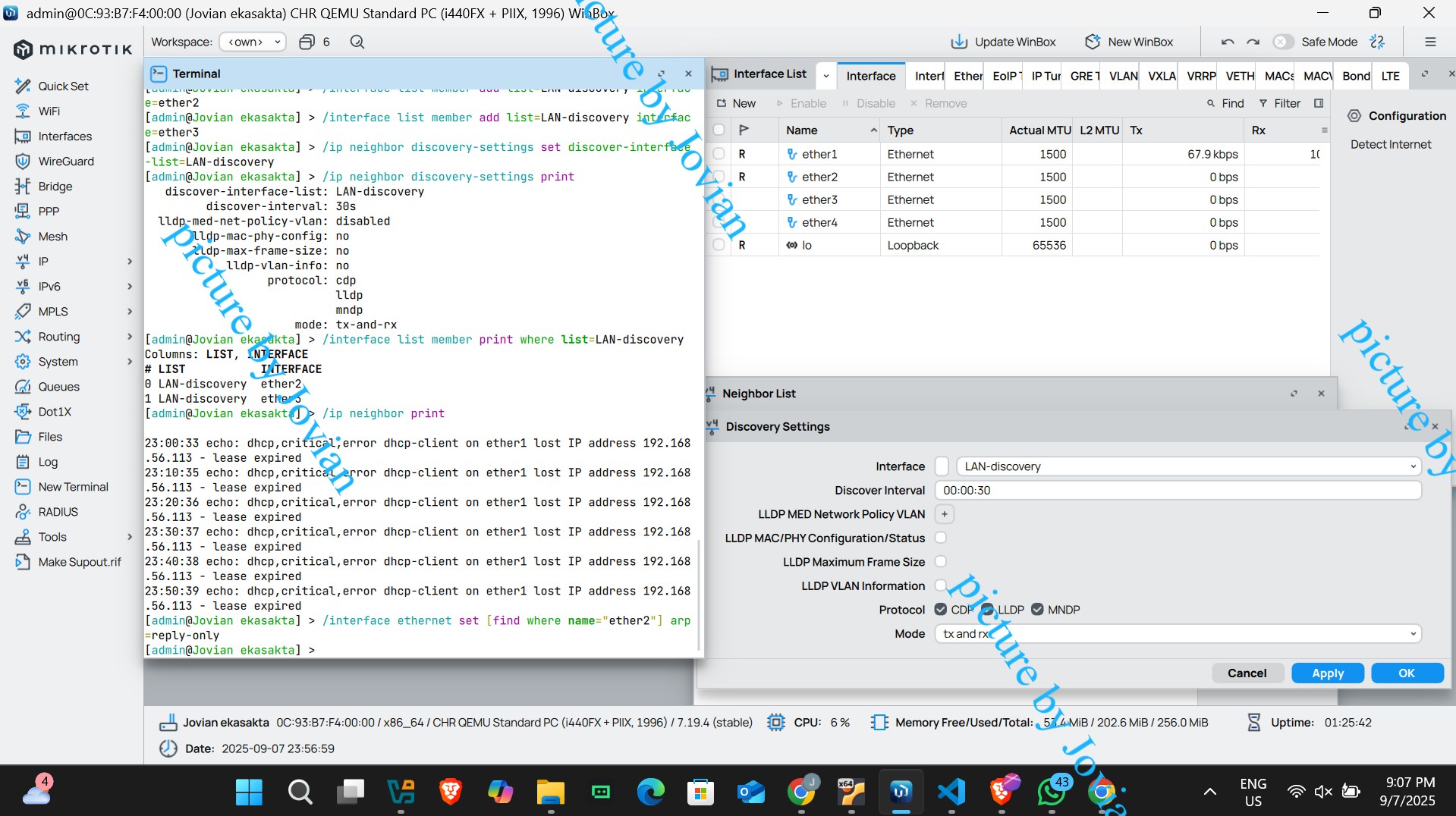
Pengujian ARP di DHCP Server memungkinkan Anda mencegah perangkat dengan IP yang diatur secara statis (tidak berasal dari DHCP server) mengakses gateway atau jaringan Anda. Ini dapat dilakukan dengan mengaktifkan opsi "Add-ARP" pada konfigurasi DHCP server.
Salah satu metode terbaik untuk mengamankan jaringan MikroTik dari IP ilegal adalah dengan mengatur mode ARP interface ke "reply-only". Dengan mode ini, interface hanya akan merespons permintaan yang berasal dari kombinasi alamat IP/MAC yang terdaftar sebagai entri statis dalam tabel IP/ARP.
Untuk melihat entri ARP yang terdaftar pada router:
/ip arp print
Pengujian dilakukan dengan mengkonfigurasi sebuah komputer menggunakan alamat IP statis dalam rentang jaringan LAN yang tidak terdaftar di DHCP server. Jika konfigurasi ARP security telah berhasil, perangkat tersebut tidak akan dapat berkomunikasi dengan gateway.
Perlu diingat bahwa konfigurasi DHCP server normal saja tidak cukup aman untuk jaringan Anda. Sebaiknya terapkan strategi DHCP server statis di mana alamat MAC harus disediakan untuk mendapatkan alamat IP dari server DHCP, dikombinasikan dengan strategi NAT IP tunggal.
6. PENGUJIAN NEIGHBOR DISCOVERY
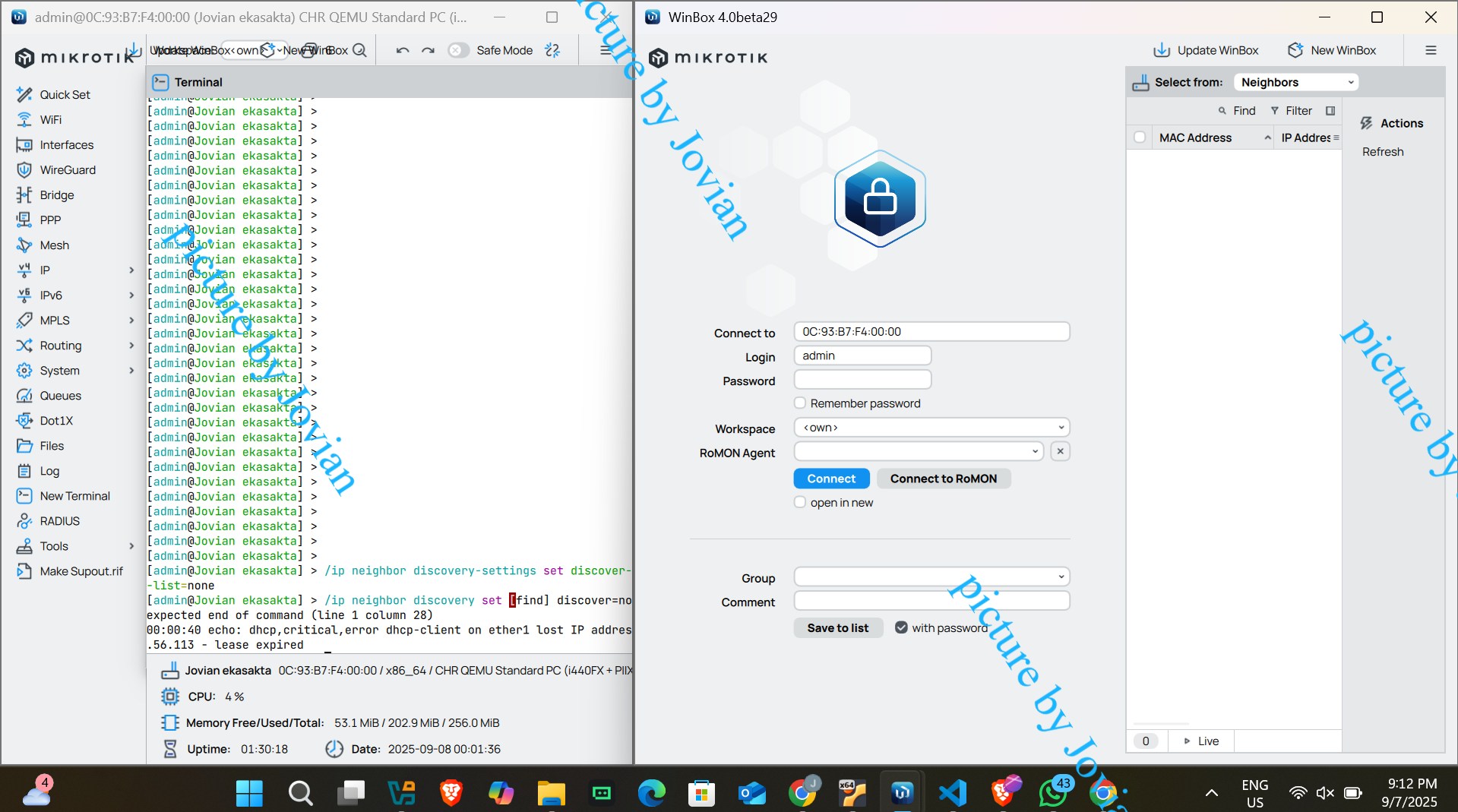
Neighbor Discovery adalah protokol yang memungkinkan kita menemukan perangkat yang kompatibel dengan MNDP (MikroTik Neighbor Discovery Protocol), CDP (Cisco Discovery Protocol), atau LLDP (Link Layer Discovery Protocol) dalam domain broadcast Layer2. Meskipun berguna untuk memetakan jaringan, fitur ini juga dapat menjadi risiko keamanan.
Jika MikroTik Anda terhubung ke internet dan MNDP masih berjalan, Anda mungkin mengekspos lebih banyak informasi daripada yang Anda pikirkan. Alamat MAC, identitas sistem, bahkan visibilitas perangkat Anda dapat bocor ke siapa saja yang melakukan pemindaian.
Atau menggunakan metode per-interface:
Alternatif lain adalah menggunakan firewall untuk memblokir protokol MNDP:
/ip firewall filter add chain=output action=drop src-port=5678 protocol=udp comment="Block MNDP" disabled=no
Untuk memastikan perangkat MikroTik Anda tidak terlihat oleh orang lain, gunakan komputer lain dengan Winbox, klik tombol "Neighbors", dan verifikasi bahwa router MikroTik Anda tidak muncul dalam daftar.
Ketika Neighbor Discovery dinonaktifkan, ingat bahwa Anda juga tidak akan dapat menemukan perangkat MikroTik lainnya menggunakan fitur Neighbors pada Winbox. Anda harus menggunakan alamat IP untuk terhubung ke perangkat.
DAFTAR PUSTAKA
- Forum MikroTik. 2018. PPPoE client disconnect and connect command. https://forum.mikrotik.com/viewtopic.php?t=101492. Diakses pada 4 September 2025, pukul 08:15 WIB.
- MikroTik Documentation. 2023. PPPoE - RouterOS. https://help.mikrotik.com/docs/spaces/ROS/pages/2031625/PPPoE. Diakses pada 4 September 2025, pukul 08:30 WIB.
- MikroTik Documentation. 2024. First Time Configuration - RouterOS. https://help.mikrotik.com/docs/spaces/ROS/pages/328151/First+Time+Configuration. Diakses pada 4 September 2025, pukul 08:45 WIB.
- MikroTik Documentation. 2024. DHCP - RouterOS. https://help.mikrotik.com/docs/spaces/ROS/pages/24805500/DHCP. Diakses pada 4 September 2025, pukul 09:05 WIB.
- MKController. 2025. PPPoE Client on Mikrotik: How to configure PPPoE Client on Mikrotik. https://mkcontroller.com/how-to-configure-pppoe-client-on-mikrotik/. Diakses pada 4 September 2025, pukul 09:20 WIB.
- MKController. 2025. Mikrotik DHCP Client in Minutes: Complete Guide. https://mkcontroller.com/configuring-mikrotik-dhcp-client-in-minutes-complete-guide/. Diakses pada 4 September 2025, pukul 09:35 WIB.
- SystemZone. 2021. MikroTik Configuration with PPPoE WAN Connection. https://systemzone.net/mikrotik-configuration-with-pppoe-wan-connection/. Diakses pada 4 September 2025, pukul 09:50 WIB.
- SystemZone. 2021. MikroTik Configuration with DHCP WAN Connection. https://systemzone.net/mikrotik-configuration-with-dhcp-wan-connection/. Diakses pada 4 September 2025, pukul 10:10 WIB.
- Timigate. 2017. Configuring DHCP client on a Mikrotik Router. https://timigate.com/2017/09/configuring-dhcp-client-on-mikrotik.html. Diakses pada 4 September 2025, pukul 10:25 WIB.